10 dólares que rinden como 200: mi stack completo con OpenCode Go
La suscripción de Claude de 20 dólares se acaba rápido, y para que rinda hay que pagar 100 o 200. Te muestro cómo armar el stack completo —VS Code, OpenCode y DeepSeek— con una suscripción de 10 dólares, y que te instale todo la misma IA, sin aprender comandos.
La promesa: 10 dólares que rinden como 200
Claude por aquí, Claude por allá. Todo el mundo está dando cursos de cómo usar Claude.
El problema es este: la suscripción de 20 dólares es la más barata, y realmente no rinde para tanto. Para sacarle provecho de verdad tenés que pagar la de 100 o la de 200.
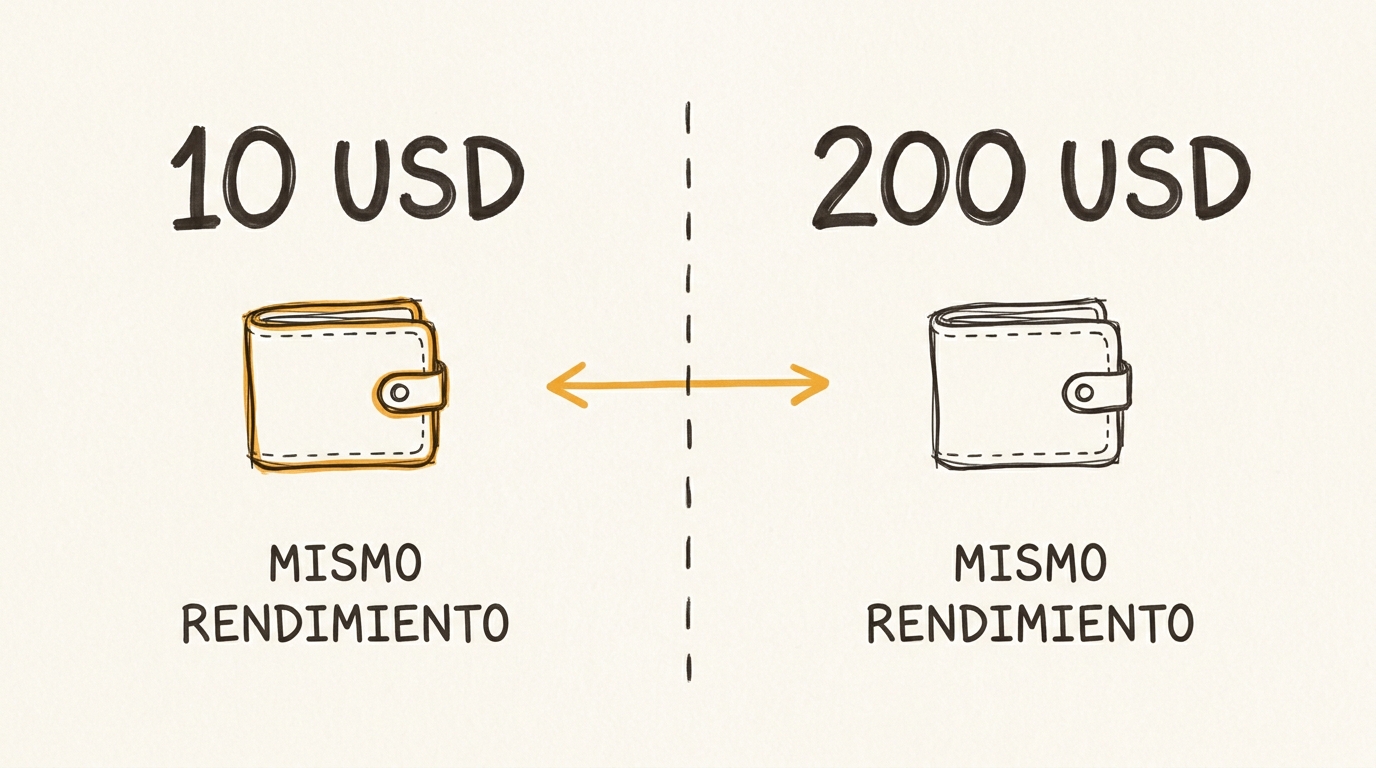
Acá te voy a mostrar cómo, con una suscripción de 10 dólares y otros modelos, podés obtener un rendimiento parecido al de una suscripción de Claude de 100 dólares.
Y no te voy a mentir: no son los mismos modelos y el rendimiento no es exactamente el mismo. Pero es casi igual. Es decir, por una fracción del costo vas a tener las ventajas de trabajar con un modelo de frontera.
Y en el camino te voy a mostrar cuál es el stack que yo uso para trabajar.
Paso 1: la suscripción de OpenCode Go
Es agosto de 2026, ya pasó el mundial, y lo único que sabés hacer es entrar a ChatGPT y hacerle alguna pregunta. Tranquilo, te pongo al día rapidito.
- Entrá a Google y buscá OpenCode.
- Dale clic al primer link que te aparezca.
- Adentro dale clic a Go. Ahí te aparece para suscribirte.
El primer mes te vale 5 dólares y los siguientes 10 dólares. Esa es la promesa: con esa suscripción te va a rendir súper bien.
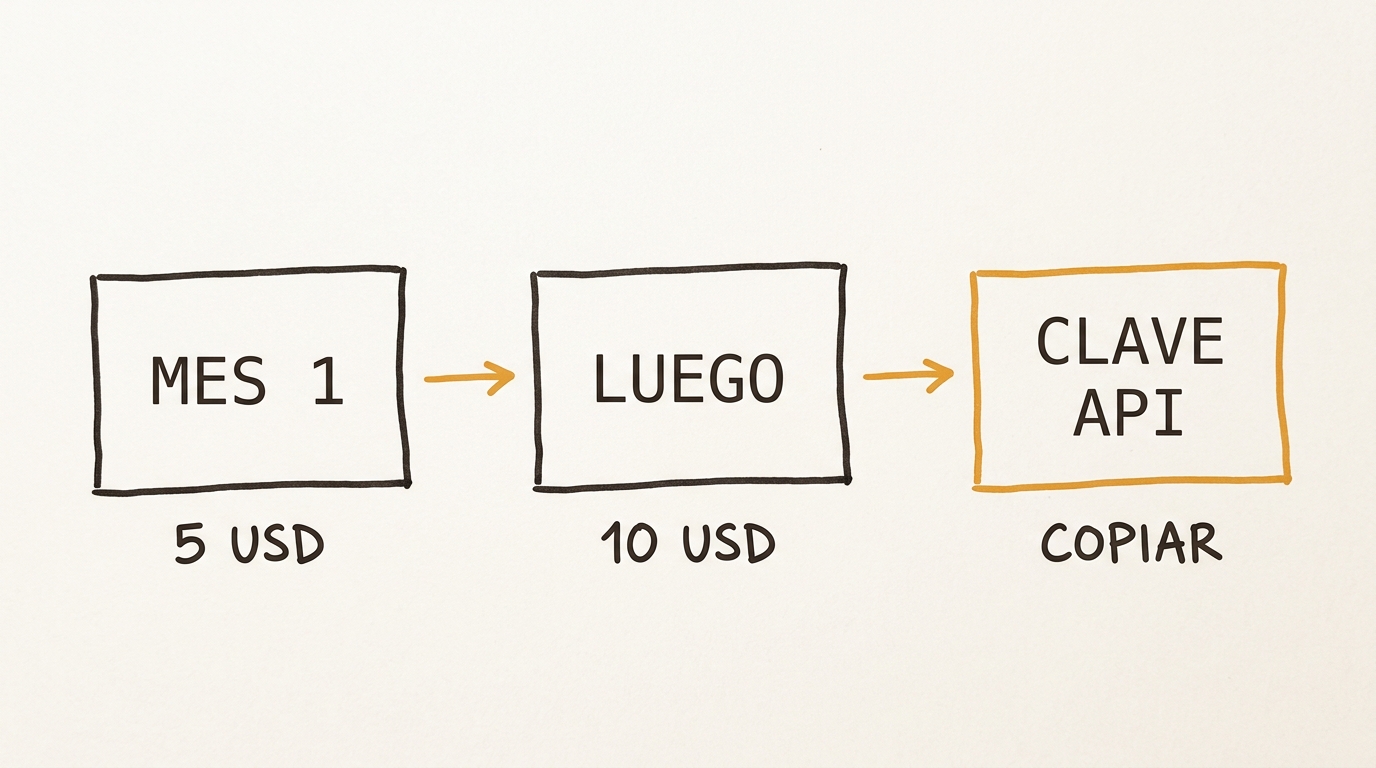
En la descripción del video te dejo un link de referido: si entrás por ahí y te suscribís a Go, te regalan 5 dólares a vos y 5 dólares a mí.
Paso 2: la clave API
Ya pagaste la suscripción. Entonces entrás, iniciás sesión y le das a Go.
Ahí vas a ver el uso de tus tokens. Y lo que vas a hacer es entrar a donde dice Claves API. Generás la clave, la copiás y la pegás en el portapapeles o en cualquier lugar donde no se te pierda.
Ahorita vamos a ver dónde se pega. Por ahora solo dejala a la mano.
Paso 3: la cuenta de GitHub
Entrá a Google, buscá GitHub, andá al primer link y creá una cuenta.
En este proceso la vamos a usar para una sola cosa: registrarnos en la siguiente aplicación que vamos a instalar. Pero es supremamente importante para cosas más avanzadas, como publicar propuestas comerciales o tener aplicaciones que puedas compartir con tu equipo de trabajo.
Es sencillo: le das a iniciar sesión, seleccionás tu cuenta de correo —ojalá de Gmail—, y seguís los pasos. Siguiente, siguiente, siguiente. Cuenta creada.
Paso 4: instalar Visual Studio Code
Ahora buscá Visual Studio Code. En el primer link que te aparezca —o más abajo—, lo que tenés que buscar es el iconito. Lo descargás y lo instalás.
Descargar, abrir la carpeta, doble clic, aceptar, siguiente, siguiente, siguiente, instalar. Y a esperar. No seás tan impaciente.
Cuando termine y se abra Visual Studio Code, le decís “continuar con GitHub”. Como ya iniciaste sesión en el navegador, simplemente le das continuar y lo autorizás.
Con eso pasaron dos cosas:
- Tenés una suscripción de GitHub.
- Tenés modelos gratuitos.
Si escribís “hola” en el chat, ya te contesta. En modo agente, dentro de Visual Studio Code.
Por qué este camino: para no aprender comandos
Acá te explico por qué hicimos las cosas en ese orden, porque no es capricho.
Crear la cuenta de GitHub no es indispensable. Vos podés instalar Visual Studio Code directamente, sin GitHub. Pero lo hicimos porque, al tener ese usuario, GitHub te regala modelos que podés usar dentro de Visual Studio Code.
¿Y para qué queremos esos modelos gratis? Para que ellos nos instalen todo lo demás.
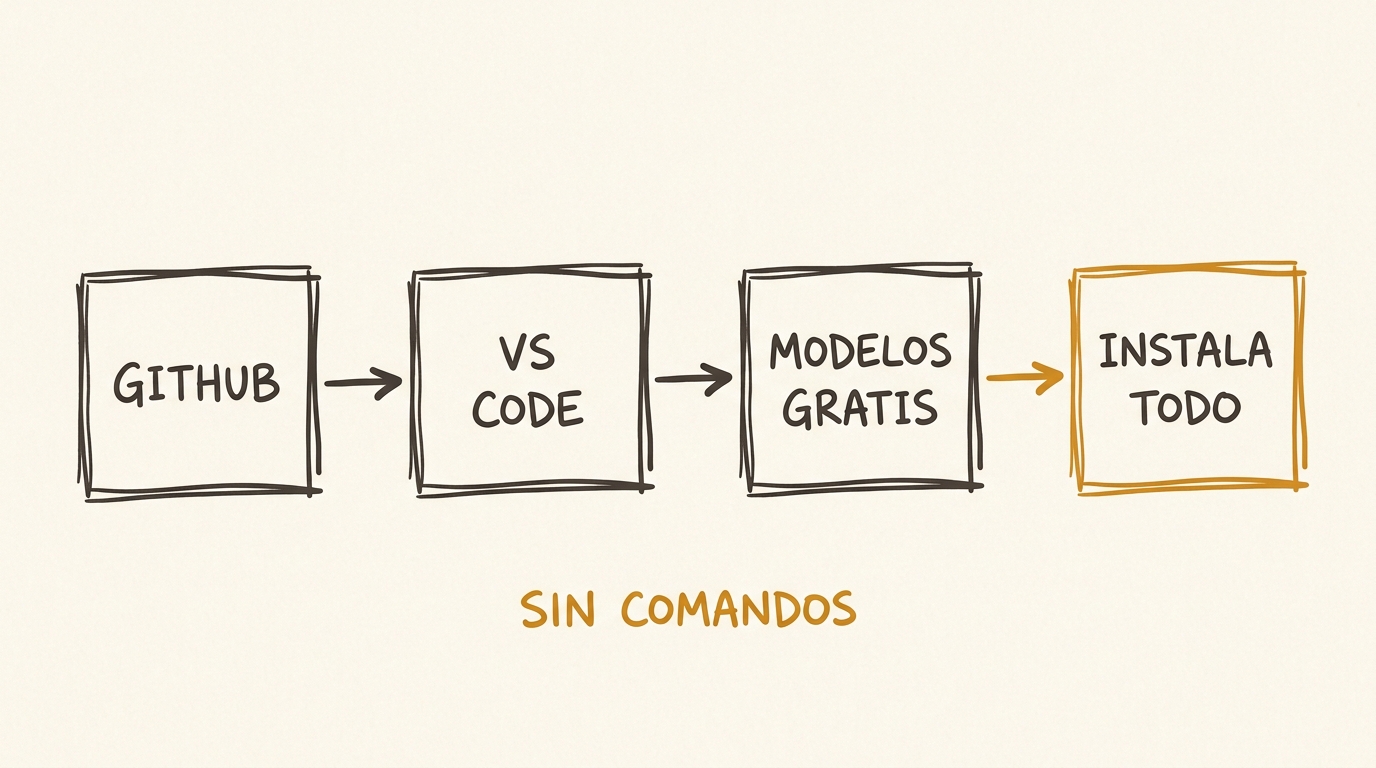
Yo soy desarrollador de software, pero también soy contador. Entonces sé perfectamente que la barrera acá no es la inteligencia: es la terminal. Esta es la forma de instalar todo sin aprender comandos.
Una vez esté todo instalado, ahí sí vamos a usar OpenCode con la suscripción de 10 dólares, que es la que te va a dar el rendimiento como si fuera una de 200 de Claude.
Paso 5: que la IA te instale Node, Python y Git
Volvemos a Visual Studio Code. Nos regalaron modelos. Entonces en el chat escribís algo así:
“Instalame Node.js, instalame Python y Git para tener todo lo necesario de un entorno de desarrollo.”
Le das que instale. Él te va a pedir permisos y vos le das aceptar, aceptar, aceptar. Lo que estás haciendo ahí es aprobar que te instale todo en tu equipo.
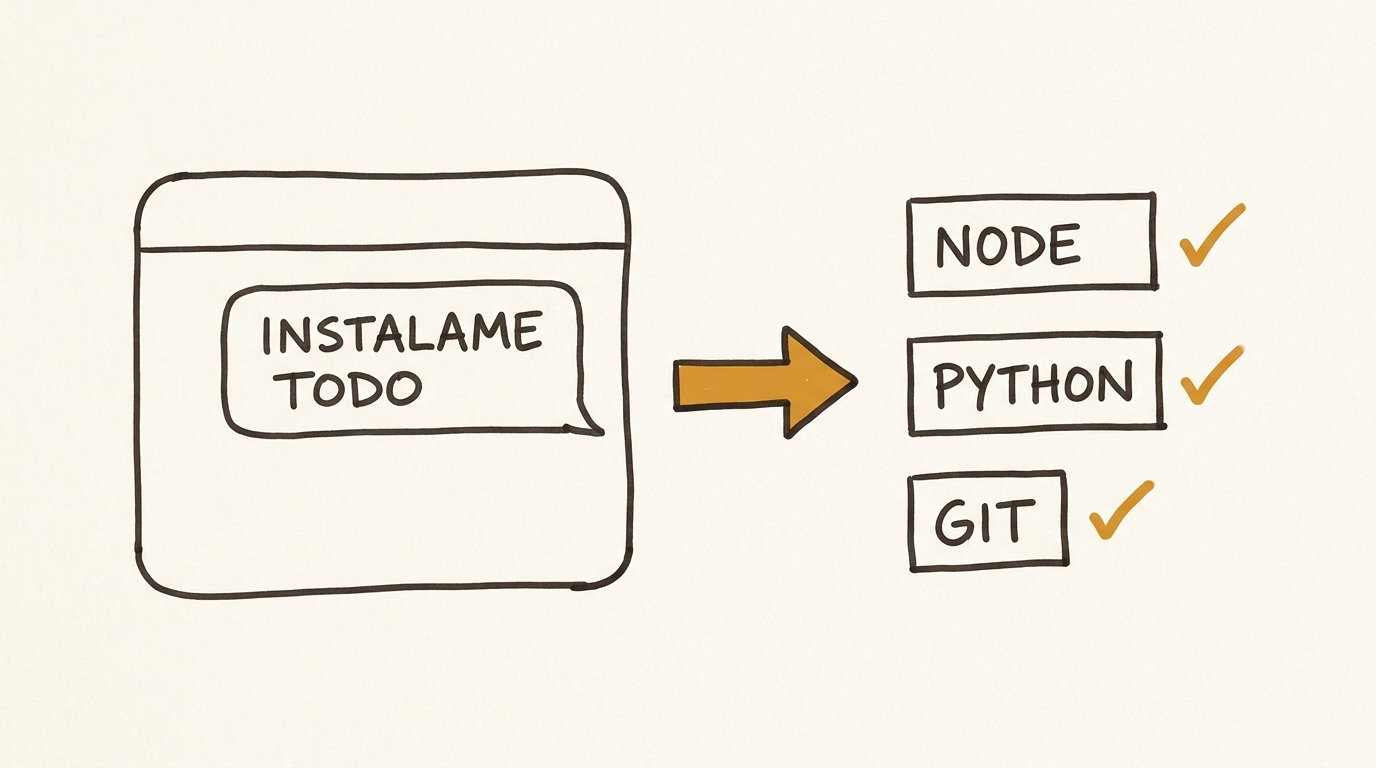
Cuando terminó, en mi caso me dijo que ya me instaló Node, Git y Python. Y al final me ofreció algo más: dejarme preparado un entorno de desarrollo completo para Visual Studio Code, con herramientas como npm, venv (eso es para Python) y GitHub CLI. Le dije que claro, y él solito lo instaló.
Verificá que quedó
Buscá la terminal dentro de Visual Studio Code y escribí:
node→ si te arranca Node, está instalado.git→ si te salen un montón de cositas, está instalado. Si no, te diría que no está.
Listo. Ya tenés todo lo necesario.
Paso 6: instalar OpenCode
Ahora le vamos a pedir al agente que nos instale OpenCode.
Andá a la página de OpenCode. Vas a ver una serie de comandos, pero para no enredarnos, simplemente copiá la URL. Volvés a Visual Studio Code y le decís:
“Instálame esto”
Y le pegás la URL de OpenCode. Él solito lo va a instalar. Lo mismo: te va a pedir permisos, le decís que sí, que aprobás todo, y le vendemos el alma al diablo.
Mentiras. De verdad, no le tengas miedo: esto que estamos haciendo es seguro, son aplicaciones seguras.
Y te voy a decir una cosita más. Todo esto que te estoy mostrando —terminales, permisos, un montón de cosas— no te enredés con eso. Lo más difícil de todo es instalarlo. Una vez instalado, es otro cuento.
Esto se lo he explicado a mis amigos contadores. Todos han desfilado por esta casa —yo vivo en La Ceja—, vienen, almorzamos, nos tomamos un cafecito y les explico cómo funciona. Y salen matados. Porque con esto vos después hacés una renta, conciliaciones bancarias, informes financieros, propuestas comerciales. Como les digo yo a ellos: esto te cambia la vida.
El error que me pasó: escritorio vs. terminal
Esto está muy bueno que me haya pasado, porque de estas cositas aprende uno.
Supuestamente terminó de instalar. Abrí la terminal, escribí opencode… y me salió que no estaba instalado.
Fue un error mío. Resulta que me instaló OpenCode, pero la aplicación de escritorio. Esa aplicación también sirve —de hecho la abrí y me saludó normal—, pero yo quiero el OpenCode que puedo abrir desde Visual Studio Code, el de la terminal.
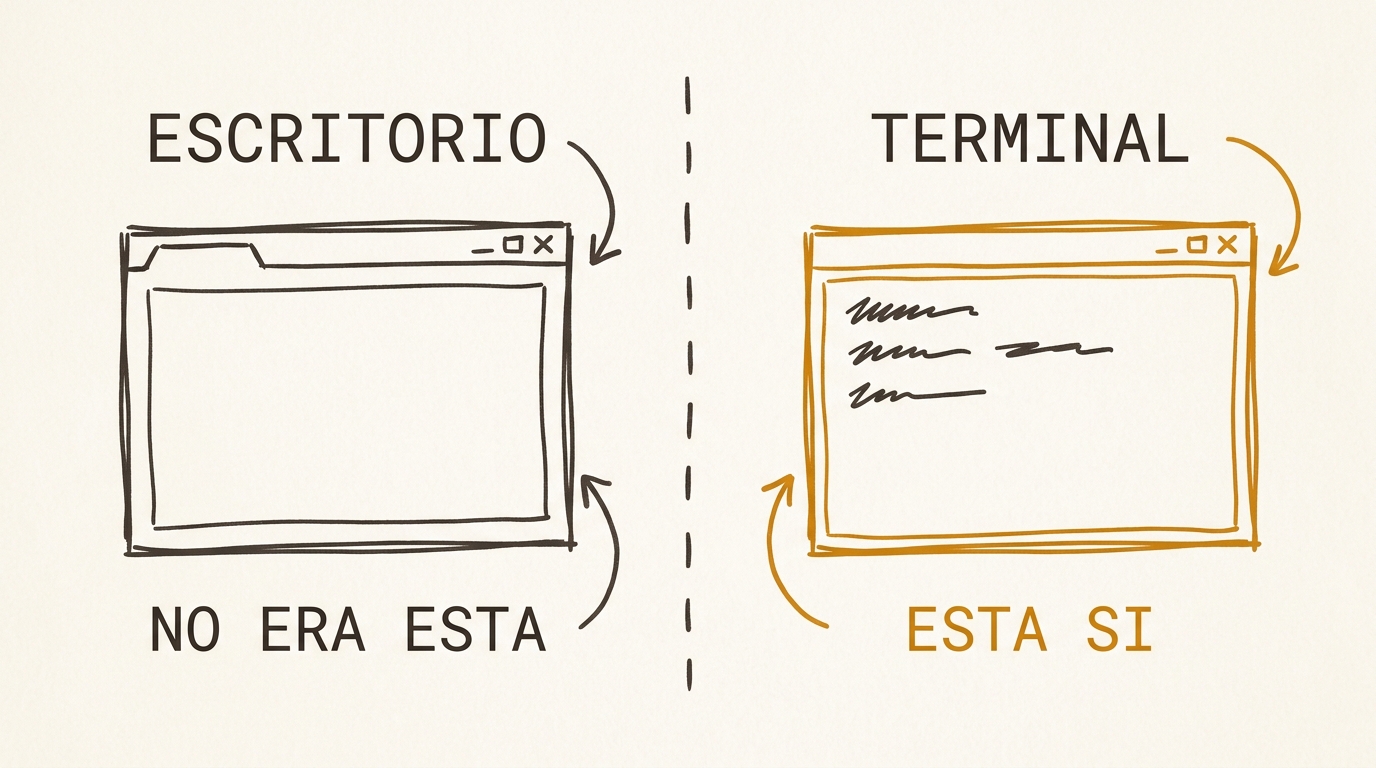
La solución fue decirle exacto lo que quería:
“Instálame OpenCode, pero el que se usa en la terminal.”
Y ahí sí. Si te aparece ese error, ya sabés qué hacer.
Regla general: cuando te dé errores, copiá el error, pegalo tal cual en el chat, y el agente te ayuda a resolverlo. No hay que saber qué significa. Hay que saber a quién preguntarle.
Paso 7: conectar la suscripción y elegir el modelo
Abrí una terminal nueva en Visual Studio Code —yo la acomodo a un lado para verla junto al código— y escribí opencode.
Lo que se abre es lo mismo que tenías en el chat de Visual Studio Code: un modo agente. Este agente que se llama OpenCode tiene otro nombre técnico: un harness, o un arnés. Como los arneses de los caballos.
¿Por qué me gusta OpenCode? Primero, porque es de código abierto. Y segundo, porque acá podés enlazar la suscripción de 10 dólares.
Para conectarla:
- Le das Connect.
- Elegís OpenCode Go.
- Pegás la clave API que copiaste al principio.
- Enter.
Y ya con eso tenés la suscripción activa.
Elegir el modelo
Al tener la suscripción, ya podés seleccionar el modelo que quieras. OpenCode de entrada ya te regala unos modelos. Y si tuvieras suscripción de GPT, también la podrías usar desde acá.
Pero lo que nos interesa son los modelos de la suscripción de OpenCode Go. Yo uso DeepSeek —esa es la que más me gusta—. La buscás escribiendo DeepSeek en el selector, y yo uso la versión 4. Ese es el modelo que te recomiendo.
Le das “hola”, él procesa, y listo: tenés una suscripción muy potente con modelos muy potentes para trabajar.
El stack completo
Este es mi stack, y es lo que quería mostrarte en el camino:
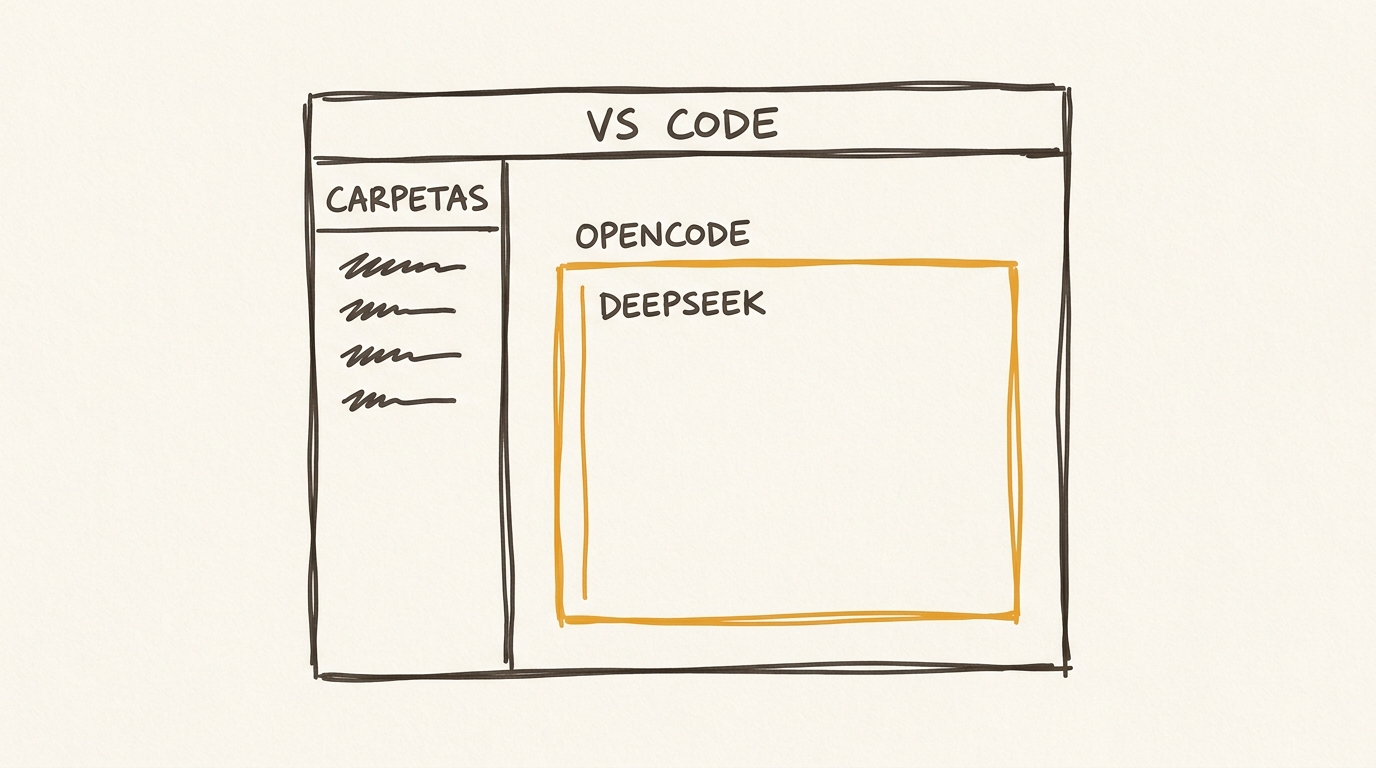
Visual Studio Code, con una terminal adentro donde corre OpenCode, conectado a la suscripción Go y usando DeepSeek.
Me gusta OpenCode porque me muestra los tokens que voy gastando y los MCPs instalados (eso todavía no lo hemos visto, pero lo vamos a ver).
Y me gusta trabajar en Visual Studio Code por una razón que ya tocamos en el artículo de las carpetas: puedo trabajar directamente sobre las carpetas y verlas ahí mismo. Veo los archivos de la carpeta sin tenerme que ir a otro lugar. Si tengo que revisar algo, lo abro ahí directamente.
Y si no te querés enredar
Voy a ser honesto con vos, porque acá no vendemos humo.
¿Querés ir a la fija, rapidísimo? Comprá Claude, la suscripción de 20 dólares y no te metés en todo este rollo. Se instala de una en Windows. Son 20 dólares.
Pero los que han usado Claude saben que eso se acaba. Hay muchos memes de que se te acaban los toques y tenés que esperar no sé cuántas horas para poder arrancar otra vez.
Y si estás trabajando de forma profesional, tenés muchos clientes y muchas cosas que hacer, lo ideal es que puedas trabajar todo el día, no que tengas que esperar horas. Por eso existe esta alternativa.
Y si tenés los 100 o los 200 dólares y no te querés pegar esta enredada, hacelo. Esa plataforma es muy buena. Acá lo único que estoy haciendo es mostrarte una forma más económica con un rendimiento parecido.
Resumen
- Adquirimos la suscripción de OpenCode Go: 5 dólares el primer mes, 10 los siguientes.
- Generamos la clave API.
- Creamos la cuenta de GitHub e instalamos Visual Studio Code.
- Usamos los modelos gratuitos que regala GitHub para que la IA nos instalara Node, Python, Git y el resto — sin escribir comandos.
- Instalamos OpenCode (el de terminal, no el de escritorio).
- Conectamos la suscripción y elegimos DeepSeek versión 4.
- Y en el camino viste el stack completo con el que trabajo.
En el siguiente video te voy a comparar cómo es trabajar con OpenCode y cómo es con Claude, y cuáles son las diferencias.
¿Te sirvió? Suscribite al canal para seguir con esto de la IA agéntica aplicada al trabajo real, sin humo y con ejemplos.